Hoe zet ik in-app aankopen uit op de telefoon van mijn kind?
Je kent het wel. Je zoon of dochter gaat voor het eerst alleen op de fiets naar de middelbare school in Leeuwarden, Drachten of Heerenveen. Een heel spannend moment. Je wilt dat ze bereikbaar zijn, dus die eerste smartphone komt er. Maar zodra dat ding in huis is, merk je dat de wereld erachter – van games tot sociale media – net zo uitdagend is als het drukke verkeer op de Ring Leeuwarden.
Veel ouders die ik spreek bij ouderavonden in de regio, maken zich zorgen. Niet alleen over wie hun kind online tegenkomt, maar ook over de verborgen kosten in apps. Die 'gratis' spelletjes zijn vaak ontworpen als gokmachines die jouw creditcardgegevens maar wat graag willen gebruiken. Laten we die marketingpraat eens doorprikken en kijken wat je nu écht moet doen.
Waarom in-app aankopen een valstrik zijn
Laten we eerlijk zijn: die ontwikkelaars zijn niet gek. Ze gebruiken psychologische trucjes om kinderen (en volwassenen) langer in een app te houden en sneller te laten betalen. Dat noemen we dark patterns. Een mooi woord voor misleidende reclame en aandachtstechnieken. Voor een kind van 10 of 11 jaar is het verschil tussen een 'level-up' en een echt geldbedrag soms heel vaag.
Daarnaast is de grens tussen gamen en gokken steeds dunner. Instanties zoals de Kansspelautoriteit (Ksa) waarschuwen hier niet voor niets voor. Als je merkt dat een game verdacht veel op een casino begint te lijken, check dan eens de Kansspelwijzer online gokken van de Ksa. Het Trimbos-instituut biedt ook uitstekende handvatten om te praten over de risico's van online gokken en overmatig gamegedrag. Het begint allemaal met bewustwording, maar eindigt bij goede technische beveiliging.
Zet even een wachtwoord op downloads
Dit is mijn gouden regel voor elke ouderavond: zet even een wachtwoord op downloads. Het klinkt simpel, en dat is het ook. Als je kind niets kan installeren of kopen zonder jouw toestemming (en jouw wachtwoord), heb je 90% van de problemen al getackeld. Hieronder leg ik uit hoe je dit in 5 minuten instelt op zowel Apple als Android.
Stap-voor-stap: Ouderlijk toezicht instellen
Hier zijn de lijstjes waar je wat aan hebt. Geen vaag advies, maar direct actie ondernemen.
Voor Apple (iPhone/iPad):
- Ga naar Instellingen > Schermtijd.
- Kies Beperkingen voor materiaal en privacy.
- Schakel dit in en ga naar Aankopen in iTunes en App Store.
- Zet In-app aankopen op 'Niet toegestaan'.
- Zet bij Vereis wachtwoord de instelling op 'Altijd vereisen'.
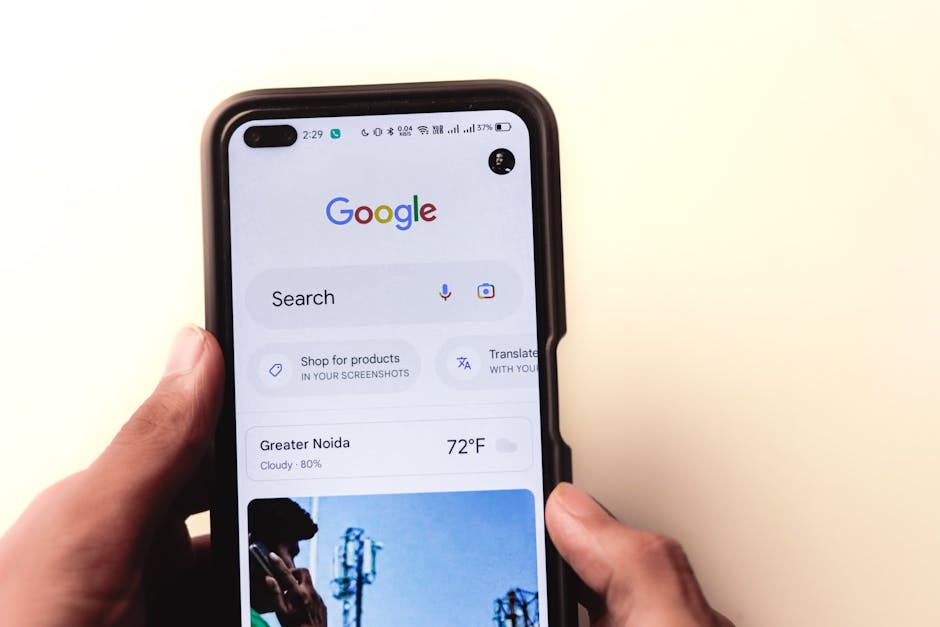
Voor Android (Google Play Store):
- Open de Play Store app.
- Tik rechtsboven op je profielicoon en ga naar Instellingen.
- Tik op Gezin > Ouderlijk toezicht.
- Stel een pincode in en kies de filters voor apps en games.
- Ga vervolgens naar Verificatie > Verificatie voor aankopen vereisen en kies 'Voor alle aankopen via Google Play op dit apparaat'.
Overzicht: Belangrijke instellingen in 5 minuten
Gebruik deze tabel als een checklist voor de telefoon van je kind. Het kost je nog geen kwartier, maar het bespaart je een hoop hoofdpijn (en geld).
Actie Doel Tijdsinvestering Wachtwoord op aankopen Voorkomen van impulsaankopen 2 min App-limieten instellen Schermtijd beperken 3 min Privacy-instellingen Onbekenden blokkeren 5 min Downloads blokkeren Voorkomen van ongewenste apps 2 min
Meer dan alleen geld: Pesten en onbekende contacten
Naast in-app aankopen uitschakelen, is er de sociale kant. Een telefoon is ook een toegangspoort tot WhatsApp-groepen of chatfuncties in games. Als je kind voor het eerst alleen op pad gaat, is bereikbaarheid fijn, maar het kan ook een bron van onrust zijn door online pesten of contact met vreemden.
Mijn advies? Blijf in gesprek. Ouderlijk toezicht instellen is geen vervanging voor ouderlijk contact. Vraag eens: "Hey, wat speel je nu eigenlijk? Mag ik eens meekijken?" Als je weet wat er op die telefoon gebeurt, signaleer je problemen sneller. Als een kind merkt dat je niet meteen de telefoon afpakt bij een foutje, maar meedenkt in oplossingen, zullen ze eerder naar je toekomen als ze 112fryslan.nl iets vervelends meemaken.
Wat te doen als het toch misgaat?
Stel, er zijn toch onbedoeld kosten gemaakt of je kind is geschrokken van een berichtje. Blijf rustig. Doemdenken over schermen helpt niemand. Zie het als een leermoment in digitale weerbaarheid. Een paar tips voor als het misgaat:
- Maak het bespreekbaar: Vraag je kind hoe de aankoop tot stand kwam. Was het een pop-up? Een reclamefilmpje? Dit helpt hen om de volgende keer de 'valstrik' te herkennen.
- Check de refund-mogelijkheden: Zowel Apple als Google hebben pagina's waar je een verzoek tot terugbetaling kunt indienen voor onbedoelde in-app aankopen. Doe dit zo snel mogelijk.
- Pas de instellingen aan: Loop samen met je kind de instellingen nog eens door. Zo voelt het niet als een straf, maar als een afspraak die jullie samen maken.
Conclusie
Een telefoon is voor een kind van 10 of 11 jaar een gereedschap, geen speeltje zonder regels. Of ze nu naar school fietsen door de Leeuwarder regen of op de bank hangen: jij bent de beheerder van hun digitale omgeving. Door nu het wachtwoord voor aankopen goed in te stellen en het gesprek over 'gratis' games aan te gaan, bouw je aan de digitale weerbaarheid van je kind.
Dus, kom vanavond even die telefoon ophalen. Zet die wachtwoorden op de downloads, loop de instellingen door en drink daarna lekker een kop koffie met je kind. Digitale opvoeding hoeft niet ingewikkeld te zijn – het is gewoon een kwestie van goede afspraken maken en die af en toe even controleren.
Veel succes! En mocht je nog vragen hebben na het lezen van dit blog: ik zie jullie graag op de volgende ouderavond in de regio. We doen het samen.
